10.追加管理項目を設定する
追加管理項目を設定する
1.「追加項目設定」を開き、追加する
左側メニューの「会員管理」→「追加項目設定」を選択、「追加」を押下します。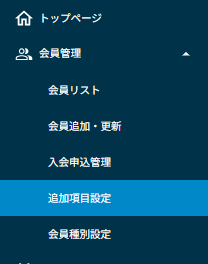
2.フォーム種別を選択する
以下から追加する項目のフォーム種別を選択します。
「テキストボックス」
「チェックボックス」
「プルダウン」
3.追加する項目の情報を入力する
以下の情報を入力し、「追加」を押下します。
「グループ設定」※必須
「項目名」※必須
(テキストボックスの場合)「改行有無」※必須
(チェックボックスの場合)「選択肢」 ※必須
(プルダウンの場合)「選択肢」 ※必須
「必須の設定」 ※必須回答項目にするか否かの設定
「入力ヒント」
会員がこちらの追加項目を入力する際に表示される入力ヒントを設定できます。
「会員による操作」 ※必須
更新可 会員が随時登録情報を更新することが可能です。
閲覧のみ可 会員は入力情報を閲覧することは可能ですが、更新することはできません。
非表示 会員には表示されず、管理者にのみ表示されます。
※入力ヒントを設定すると、会員がその項目を入力する際にヒントとして表示されます。
4.追加内容の確認をする
左側メニューの「会員管理」→「追加項目設定」を押下します。
追加した情報が表示されれば完了です。
プルダウン・チェックボックスはリストの順番で保存されています。
後からプルダウンの順番の変更を行う場合には一度CSVをバックアップしておき、
順番を修正後、再度アップロードで更新をご実施ください。
次の項目:10.会員を1名ずつ追加する